アンドロイドではiPhoneと違い、マナーモード用のスイッチがない。では、どうやってマナーモード(通知をオフ)にするのだろうか?
また、通知音はオフにしてバイブレーションで知らせるようにするには?
意外と知らない人も多いので、今回きちんと理解できるように紹介します。
スマホでマナーモード
マナーモードとは
そもそもマナーモードと言ってもいくつか種類があります。
 通知音が鳴る状態( マナーモードオフ)
 通知音を鳴らないようにする(マナーモードオン バイブなし)
 通知音の代わりにバイブレーションにする(マナーモードオン バイブあり)
 時間・アプリなどを決めて自動でオフにする(サイレントモード)
の3つがあります。3つ目の「サイレントモード」は進化したマナーモードで、時間を指定して自動でオン、オフにしてくれる。
マナーモードにするには
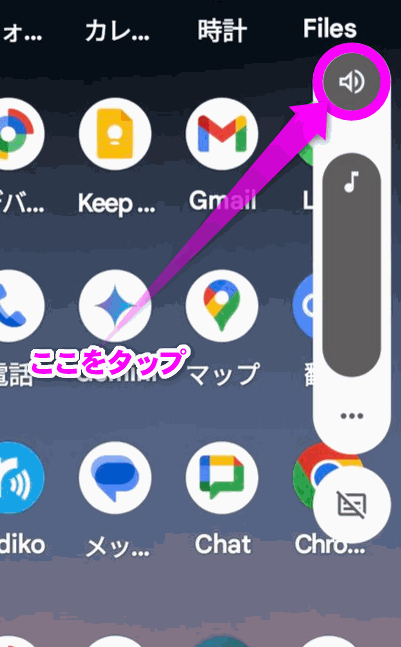
まず、スマホのサイドにあるボリュームボタンを押します(どちらでも可)。
するとこのようなボリュームを調整するスライダーが表示されるので、その上にあるスピーカーのアイコンをタップ。
ややこしいんですけれど、この状態は「マナーモード OFF」。
もし、このスピーカーのアイコンがない場合(Galaxyなど)は後述。
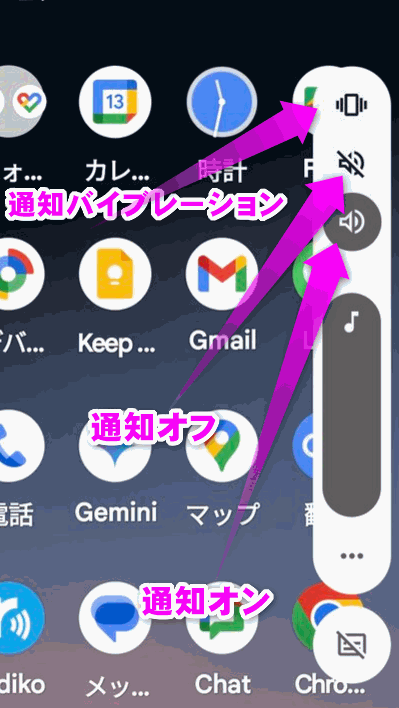
このように3つのアイコンが表示されます。
上から「バイブON」。2番めが「バイブOFF」。
そして一番下は通常のマナーモードOFF。マナーモードを解除するときはこの一番下を選択。
マナーモードにする場合は2番目もしくは一番上。
Galaxyの場合
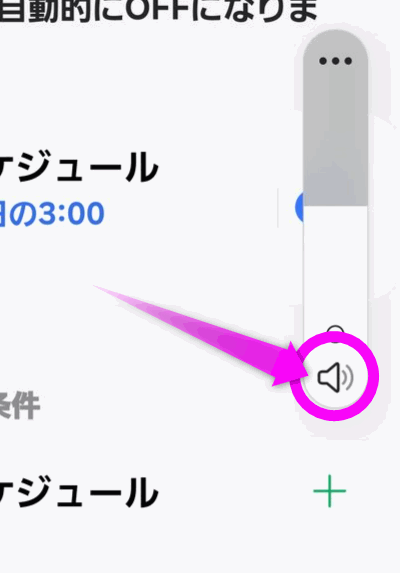
Galaxyの場合はボリュームのスライダーの下側に表示されます。ここをタップ。
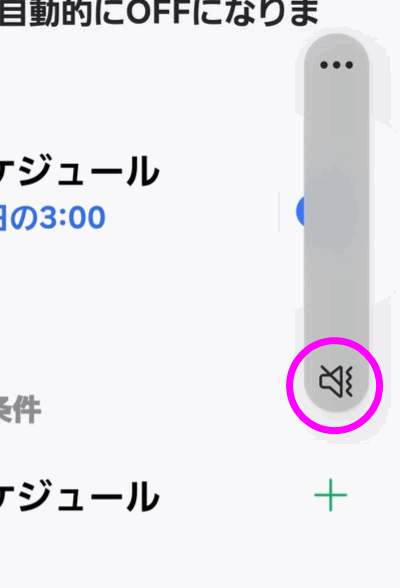
Galaxyの場合はこのバイブレーションモードがマナーモードらしいです。マナーモードOFFかこのバイブの2つしか選択できません。
もし、Galaxyでバイブレーションもオフにする場合は後で紹介するコントロールパネルから設定できます。
コントロールパネルからマナーモードにする
XperiaやGalaxyは、コントロールパネル(画面を上から下にスワイプして表示される)からもマナーモードに出来ます。(なぜかPixelはできない・・・)
Xperiaの場合
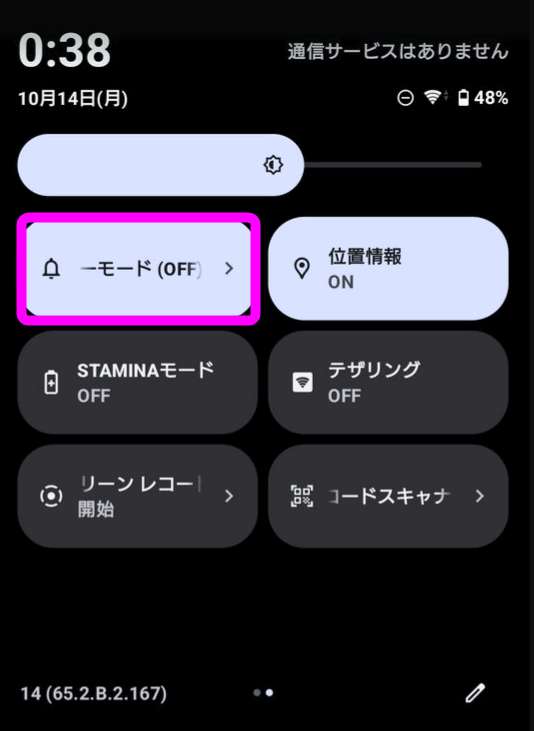
コントロールパネルを表示させ、一覧のアイコンの中から「マナーモード」を探します。
ちなみにこのベル🔔の状態はサウンドモード(つまり通常の音がなるモード)です。
ここをタップすると・・・
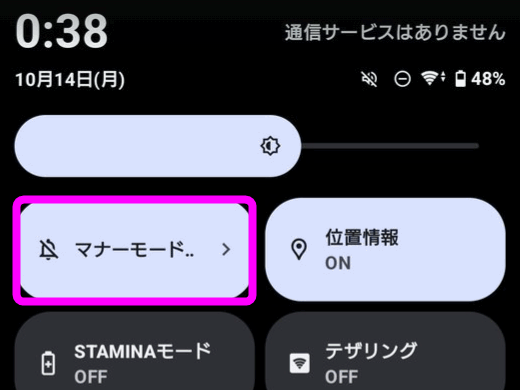
マナーモードがオンになりました。
この状態だと通知音もバイブもオフです。
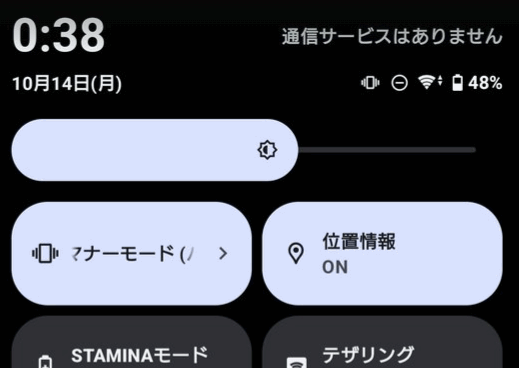
こちらはバイブレーションモード。
通知音の代わりにバイブで知らせます。
Galaxyの場合
Galaxyの場合、若干アイコンが違います。
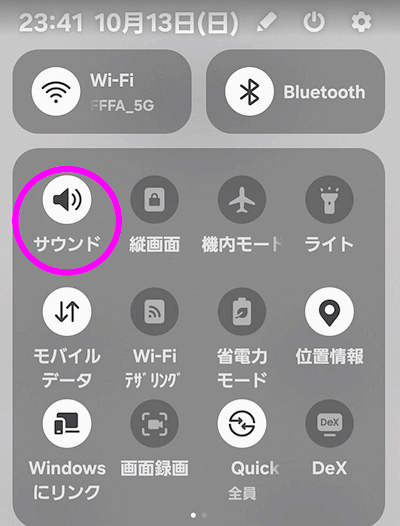
Galaxyでコントロールパネルを開きます。
「サウンド」と書かれたこのアイコンを探します。
1回タップ。
ちなみにこの状態はマナーモードOFF。つまり通知音が鳴る状態です。
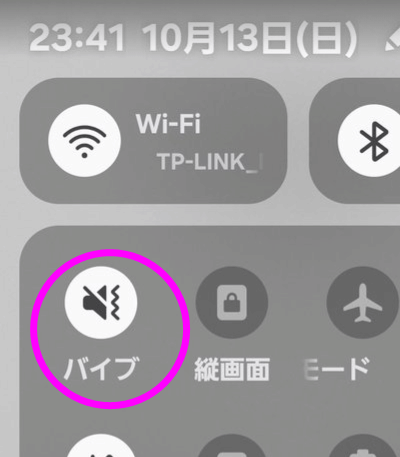
バイブレーションモードになりました。
通知が来ると音はしませんが、ブルっとバイブレーションになります。
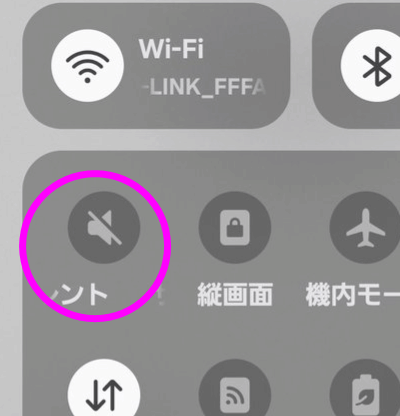
もう一度タップするとバイブレーションもオフになる「バイブレーションOFF」になります。
ただし、音楽などのメディアはスピーカーから聞こえます。
マナーモードなのに音がする
ただし、このマナーモードは通知音などはオフなりますが、YouTubeや音楽などの音はオフにならなりません。こうしたメディアの音もオフにしたい場合はサイレントモードを使います。
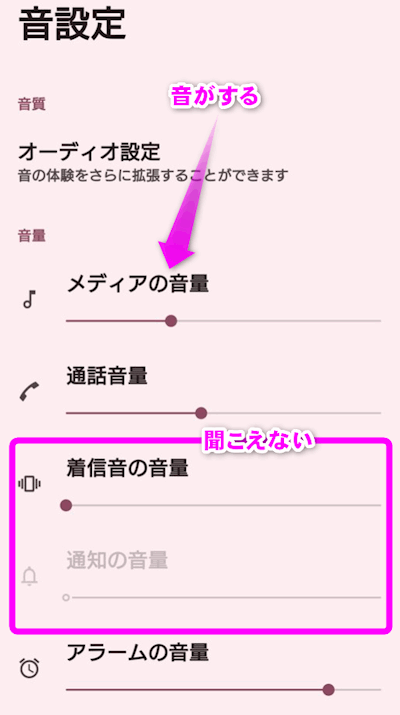
マナーモードにしたときの「音設定」を見てみると、このように「メディアの音量」「通話音量」「アラームの音量」は変化なし。
「着信音の音量」と「通知の音量」が0になっています。
また、「着信音の音量」はバイブレーションのアイコンになっています。
つまり、マナーモードでは通知音・着信音以外はそのまま聞こえる状態です。
そこで、音楽や動画、ゲームなどの音も聞こえなくするには以下で紹介する「サイレントモード」を使います。
サイレントモードとは?
サイレントモードとは、マナーモードをさらに進化させたものです。
寝ようと布団に入ったらLINEやメールの通知が来て目が冴えたり、イライラした経験はありませんか?
サイレントモードを使えば、寝る時間になったら自動的に通知音などをOFFに出来ます。
また、このサイレントモードならYouTubeなど、動画や音楽の音も鳴らないように出来ます。やり方は以下。
サイレントモードを使ってみる
サイレントモードはマナーモードと同じでアイコンをタップしてもオンに出来ますが、基本は時間が来たら自動でサイレントモードになるように設定します。
時間が来たらサイレントモード

 設定を開き、「音とバイブレーション」を開きます。
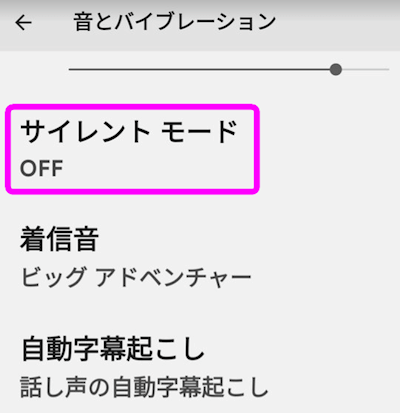
「サイレントモード」をタップします。
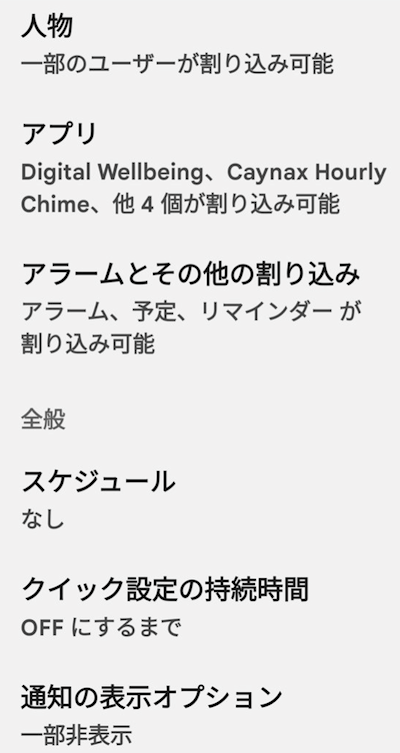
サイレントモードは通常のマナーモードと違い、細かな設定が出来ます。
例えば、会社からの電話はサイレントモード中でも着信音が鳴るようにしたり、LINEアプリはサイレントモード中でも通知音が鳴るようにしたり。
設定の仕方は以下。
大事な人からの電話

会社や実家からの電話は、サイレントモード中でも着信音が鳴るようにしたい!なんて場合は、この「人物」から設定できます。
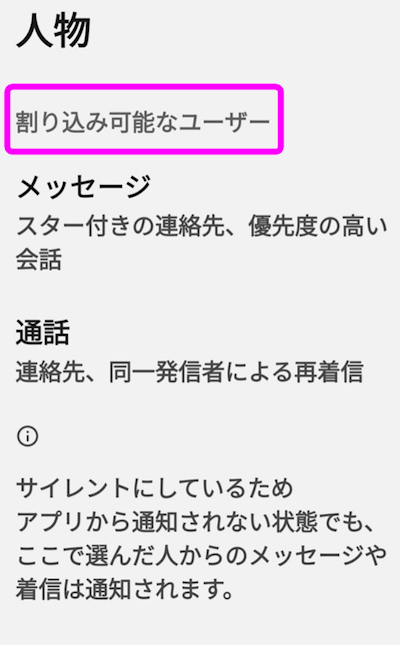
「割り込み可能なユーザー」をタップします。
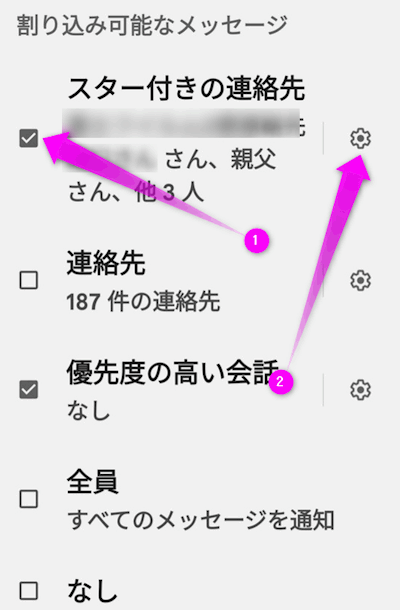
アンドロイドの連絡先は特に重要な連絡先に「☆スター」をつけることが出来ます。
スターを付けた連絡先からの着信は、音を鳴らす場合はここにチェックを入れます。
横の⚙️歯車のアイコンをタップ
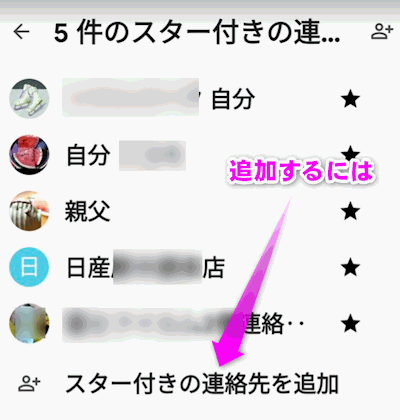
スターが付いた連絡先の一覧が表示されます。
もし、別の連絡先を追加するには、「スター付きの連絡先を追加」をタップ。
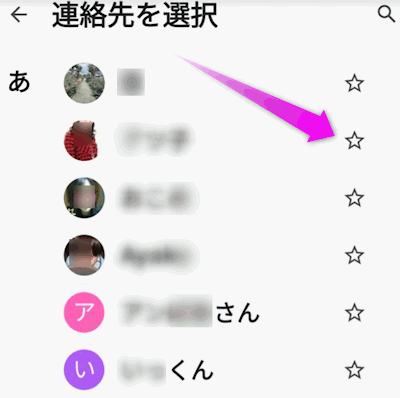
追加したい連絡先の☆をタップして★にさせます。
これでサイレントモード中でも特定の人からかかってきた電話は、きちんと呼び出し音が鳴る設定ができました。
他にも指定した連絡先ではなくても、2回連続かかってきた電話(1回目から15分以内)は着信音が鳴るようにも出来ます。
特定のアプリは許可
始めから「時計」や「緊急速報メール」「電話」などはこの「アプリ」の中に含まれていますが、サイレントモード中でも通知音を鳴らしたいアプリがある場合は、ここで追加できます。
例えば「LINE」を追加するには、サイレントモードにある「アプリ」をタップします。

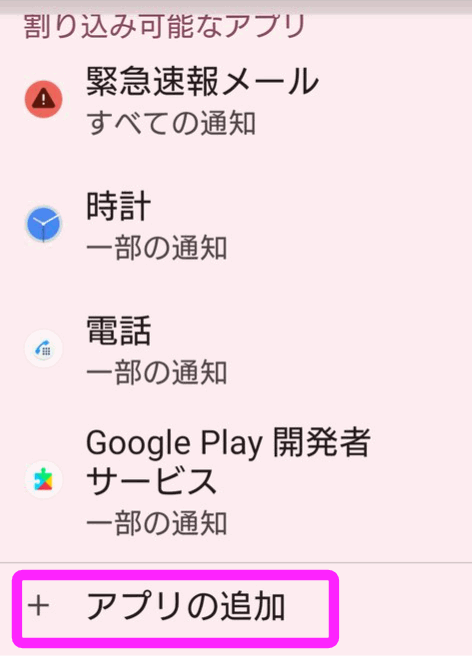
「割り込み可能なアプリ」が表示されます。すでに時計などは追加されています。
「アプリの追加」をタップ。
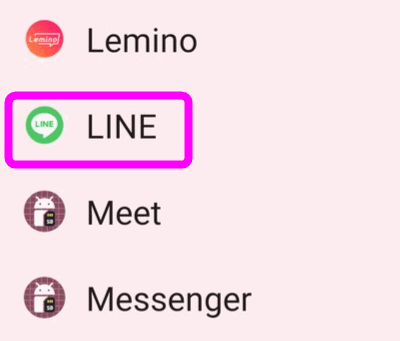
インストールされているアプリの一覧が表示されるので、その中から「LINE」を探してタップします。
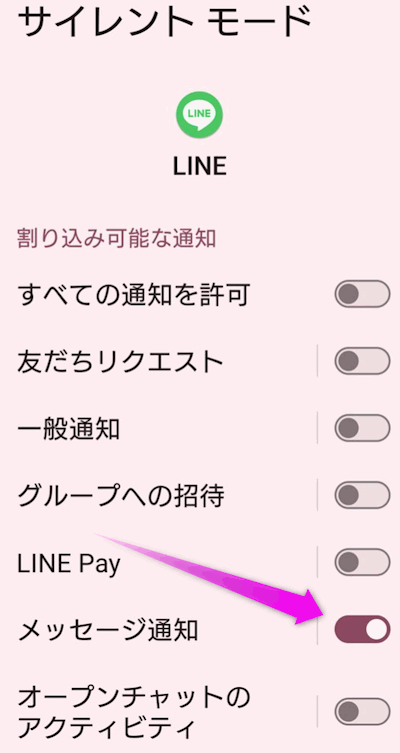
「すべての通知を許可」をオンでもいいのですが、トークの通知だけの場合は、「メッセージ通知」をオンにします。
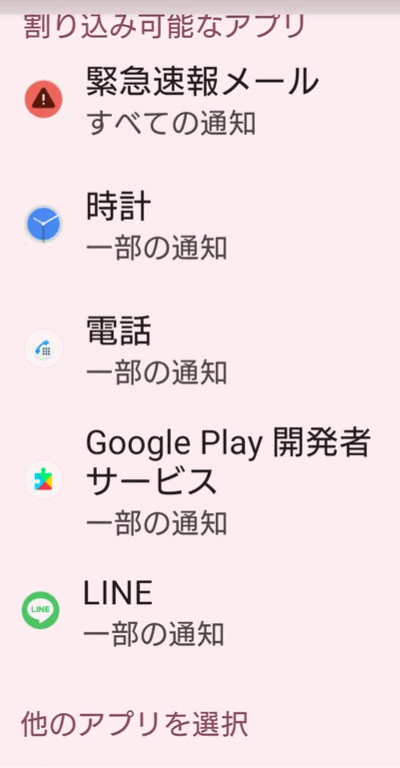
割り込み可能なアプリにLINEが追加されました。
これでサイレントモード中でもLINEからの通知は音が鳴ります。
アラームとその他の割り込み
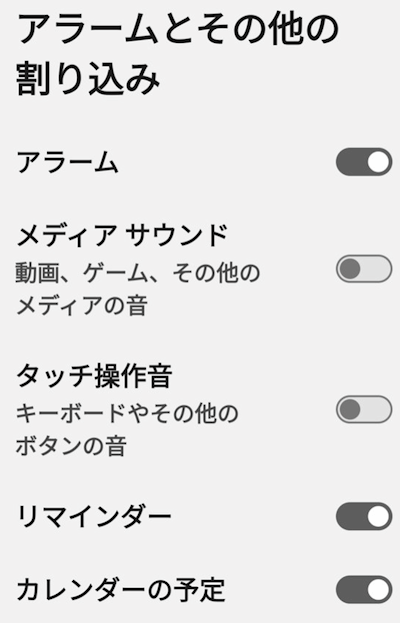
「アラームとその他の割り込み」に関しては特にいじらなくてもOK。
サイレントモードではデフォルトで「メディアサウンド(YouTubeや音楽、ゲーム音)」とタッチ操作音画ミュートになります。
その代わりアラームやカレンダーのスケジュールなどは鳴ります。
もし、サイレントモードでアラームなど重要な通知が鳴らなくなった場合は、ここを確認してください。
スケジュールの作成
さて、最も重要な作業がサイレントモードを自動でオンにするスケジュールの作成です。
例えば22時に寝て、朝6時に起きる場合は、22時~翌6時の間に自動でサイレントモードになる設定を作成してみます。
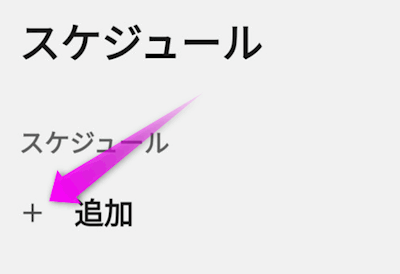
先程のサイレントモードの中にある「スケジュール」の下の「追加」をタップします。
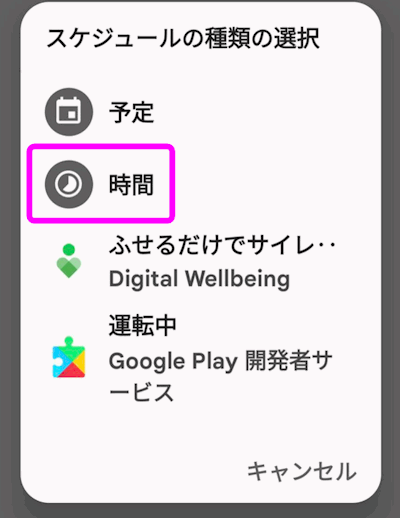
いくつか候補が表示されますが、「時間」をタップしてください。
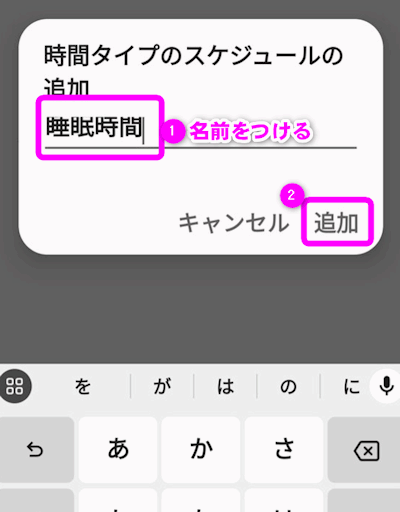
このスケジュールに名前をつけます。「睡眠時間」や「会議」のようにわかりやすいものをつけます。
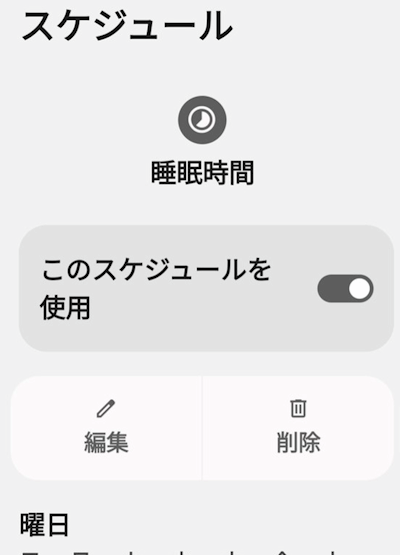
スケジュールが作成されました。
下にスクロールします。
もし、必要なくなったらこの画面を呼び出してオン、オフを切り替えることも可能です。
曜日の設定
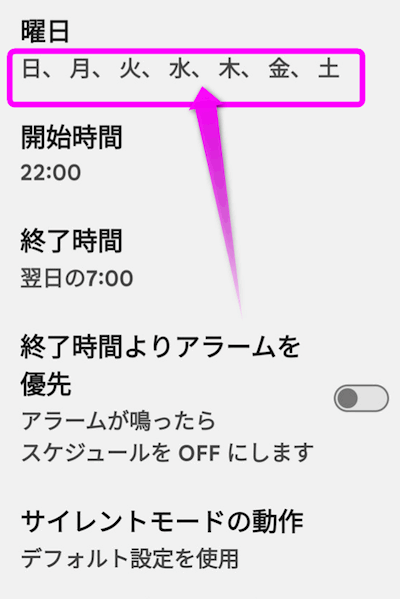
まずはサイレントモードを有効にする「曜日」を決めます。
デフォルトですべての曜日が選択されているので、曜日をタップ。
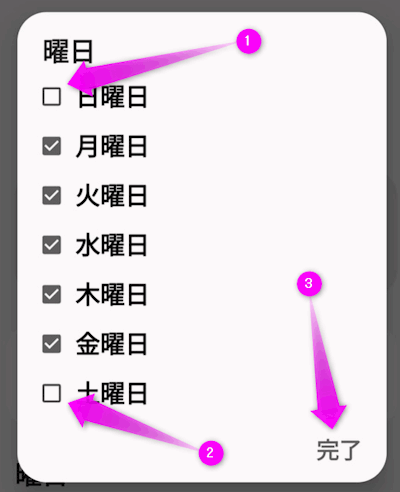
例えば土日は夜ふかししたい。なんて場合は、日曜日と土曜日のチェックを外しておきます。
最後に③の「完了」をタップ。
開始時間を設定
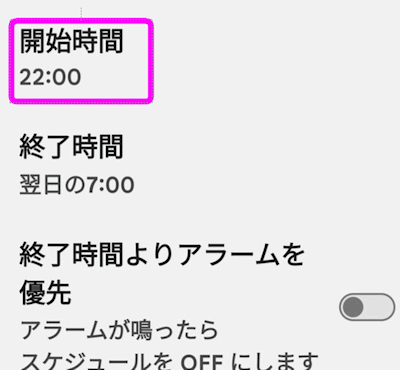
次はサイレントモードを開始する時間を設定します。デフォルトで22時が設定されています。ここをタップ。
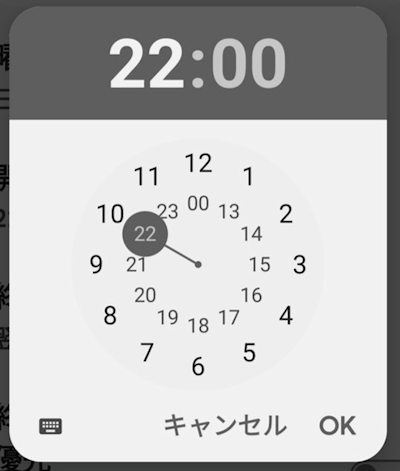
時計の画面になるので、針を回して寝る時間を設定します。
私は22時寝るので、このままでOKです。
左下のキーボードのアイコンをタップすると──

デジタルで入力も出来ます。
寝る時刻を入力したら、右下のOKをタップ。
終了時間の設定
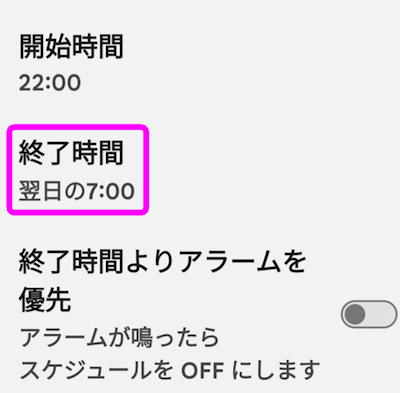
「終了時間」をタップします。
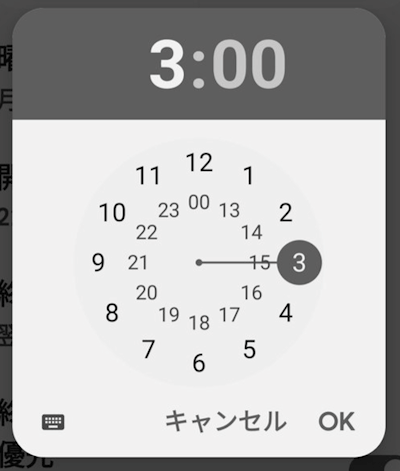
起きる時刻を設定。私は早朝の仕事なので、3時に起きています。
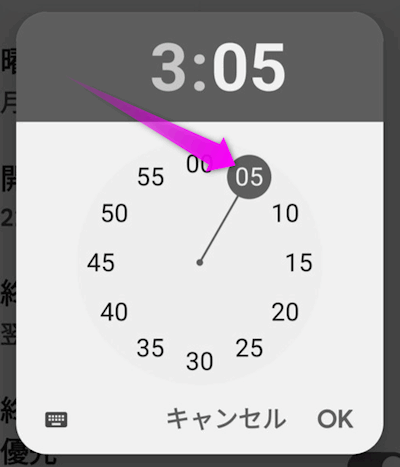
「時」だけでなく「分」も設定できます。
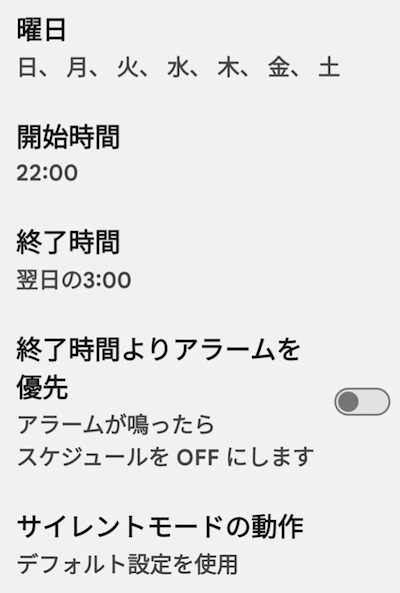
「開始時間」と「終了時間」が設定できました。
数日間この設定で使ってみて、自分にあった時間帯に修正してください。
左上の矢印をタップして戻ります。
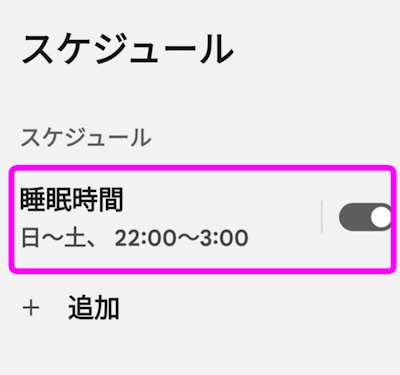
スケジュールが完成しました。
これで毎日22時に自動でサイレントモードになり、翌日の3時になると自動でサイレントモードが解除されます。
Galaxyでサイレントモード
Galaxyでサイレントモードを設定する場合もほぼ同じなんですが、微妙に画面が違うので紹介します。
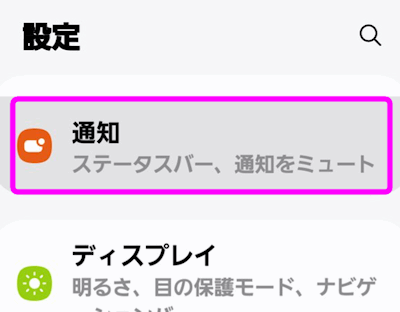
Galaxyの 設定を開き、「通知」をタップ。
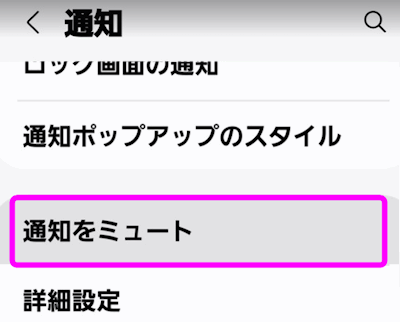
「通知をミュート」をタップします。

「スケジュールを追加」をタップ。
ちなみに「通知をミュート」をオンにすると、スケジュールに関係なく即サイレントモードになります。
その下の「期間を選択」で、サイレントモードにする時間を設定できます。
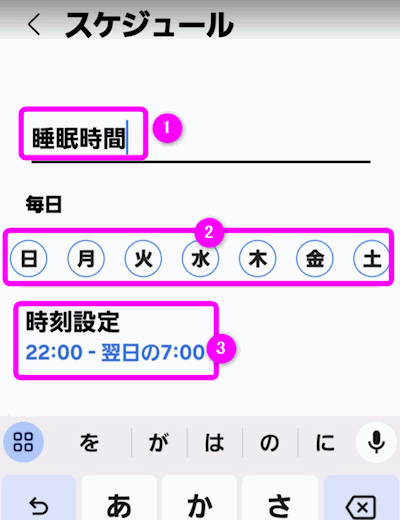
①スケジュールに名前をつけます。今回はわかりやすいように「睡眠時間」にしました。
②はサイレントモードにする曜日です。デフォルトですべての曜日が選択されています。
③はサイレントモードにする時間帯です。開始時間と終了時間を設定します。
曜日の設定
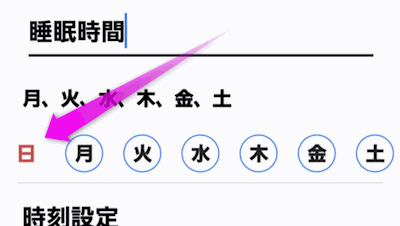
日曜日は夜ふかしするので、日曜日は外してみました。
時間設定
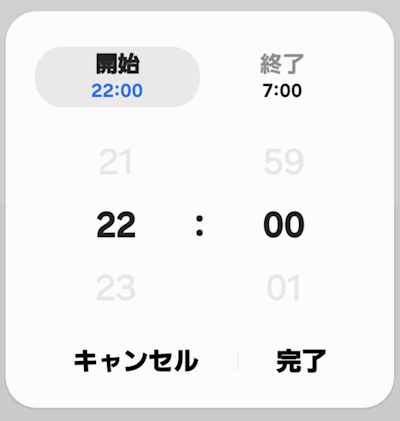
先程の「時刻設定」をタップすると、このような画面になります。
サイレントモードを自動で開始する時間を決めます。
デフォルトで22時になっています。

サイレントモードを自動で終了する時刻を指定します。私は朝の3時に起きているので、3時に設定しました。
最後に「完了」をタップして完了。
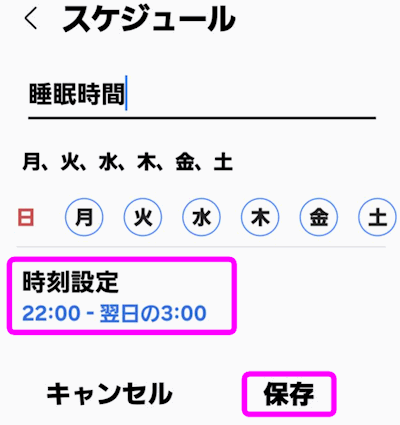
これで22時になると自動でGalaxyがサイレントモードになり、翌朝の3時になると自動で解除されます。
「保存」をタップ。

緊急的に必要がなくなった場合はオフにすることも出来ます。
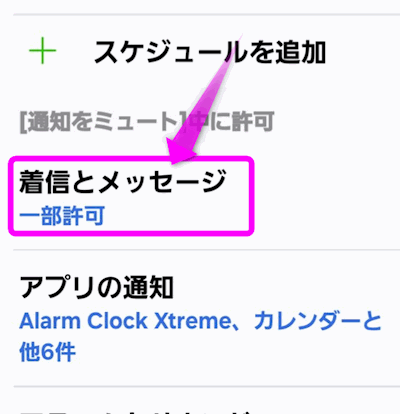
その次の「着信とメッセージ」は、特定の人からの電話やメッセージは通知音を鳴らす、という設定。
結構大事。

「通話」をタップします。

着信できる連絡先を指定します。
なお、特定の連絡先を「お気に入り」にいれるには──
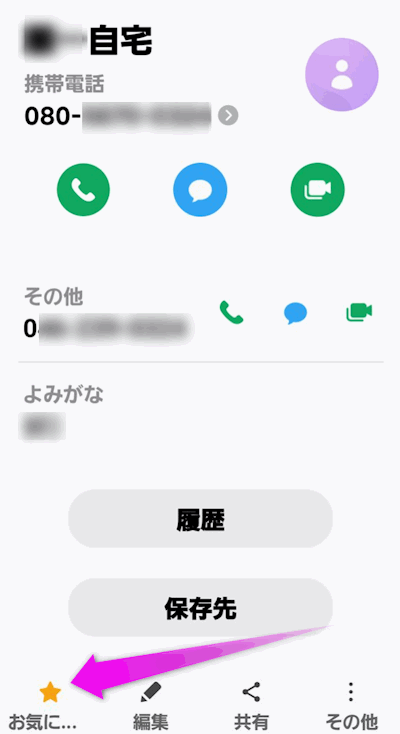
連絡先アプリを開き、左下にある「お気に入り」の星をタップして黄色くします。
これで「お気に入り」に入れた連絡先からの着信は、サイレントモードでも音がなります。
アプリの通知
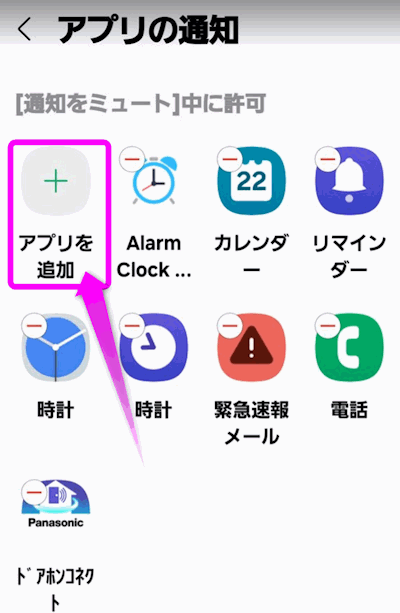
その他にもサイレントモード中でも通知を許可するアプリが最初から登録されています。
が、例えばLINEを登録する場合は、「アプリを追加」をタップし──

Galaxyにインストールされているアプリ一覧が表示されるので、「LINE」を探してチェックを入れます。
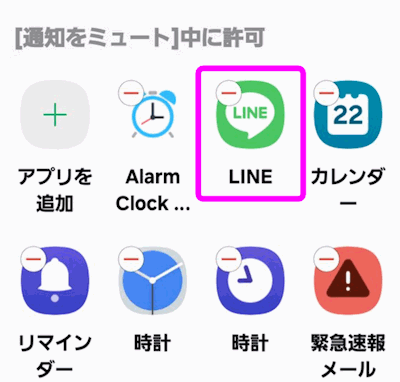
LINEが追加されました。
これでサイレントモード中でもLINEは通知されます。
個別にLINEの通知をオン、オフするにはLINE側で設定します。
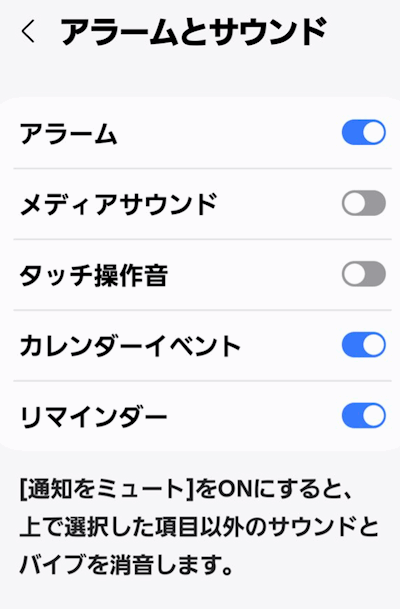
サイレントモードには、アラームとサウンド(YouTubeなどの音)をどうするか細かく設定できます。
基本的にはアラームは鳴るが、音楽などは消音にする設定になっています。
このままでOK。
これでGalaxyを自動でサイレントモードにする設定が完了しました。
今すぐサイレントモードにしたい!
マナーモードではYouTubeや音楽などの音はスピーカーから聞こえてしまいます。そこでアラームなどの音以外はすべて遮断したい場合は、以下のようにして強制的にサイレントモードにできます。
コントロールパネルから
いちばん簡単なのはコントロールパネルからサイレントモードをオンにする方法。
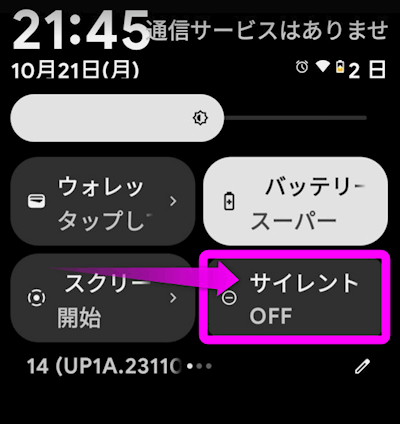
一覧のボタンの中から「サイレント」というボタンを探してタップします。
「OFF」と表示されているのは、今はサイレントモードではないです、という意味。
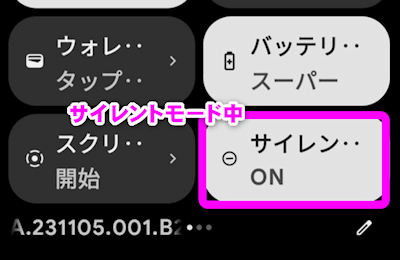
サイレントモードになりました。
このように強制的にサイレントモードをオンにした場合は、手動でオフにするまで続けるか、1時間だけというように時間を設定することも出来ます。
この「サイレント」をタップしたまま指を離さずにいると・・・
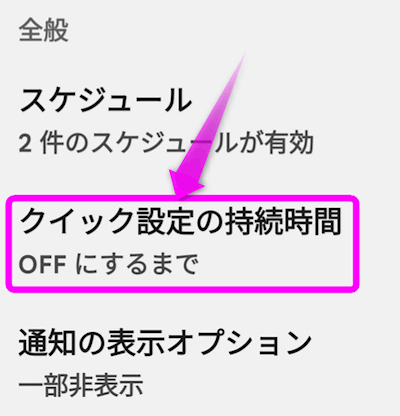
サイレントモードの設定画面に飛べるので、下にスクロールし、「クイック設定の持続時間」をタップします。
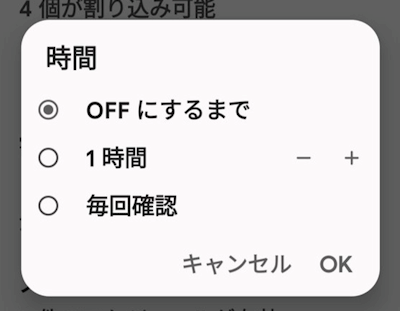
「OFFにするまで」は再び先程のボタンをタップするまでサイレントモードになります。
まとめ
アンドロイドでマナーモードやサイレントモードをする方法を紹介しました。
iPhoneと違い、マナーモードにするスイッチが搭載されていないので、よくわからないまま使っている人も多いかと思います。
ちなみにiPhoneもマナーモードスイッチが「アクションボタン」に変更されてしまいました。アクションボタンは、そのボタンを長押しすると◯◯を立ち上げるという超便利な機能なんですけれど、場所がマナーモードスイッチだった部分なんです。
なので、iPhoneの場合もアンドロイドのようにマナーモードにするにはコントロールパネルからに変更になりました。
コメント