Googleマップの「タイムライン」は、パソコンのブラウザ上では使えなくなってしまいました。しかもスマホ内にデータが保存され、他の端末(タブレットとか)と同期もしなくなりました。
今回は、スマホのGoogleマップのタイムラインのバックアップと復元方法のやり方を紹介します。
Google マップのタイムライン
タイムラインとは
Googleマップのタイムラインとは、スマホの位置情報の記録を保存し、◯月△日にどこに訪問していたのかを記録し続ける機能。移動すると移動手段(車や徒歩か)も記録され、だいたいの道順も記録されます。
例えば0時から7時15分までは自宅。
そこから徒歩で駅まで。7時45分に駅に到着。某駅で降りて徒歩で会社・・・
と、帰宅するまでの軌跡が記録されます。
意外と思い出探しが好きな私にはすごく魅力的な機能です。が、以前はパソコンでも使えたんですけれど、プライバシーの観点からなのかデータがスマホ内に保存され、パソコンのブラウザからは見ることができなくなりました。
タイムラインをオンにする
Googleマップをインストールしたばかりだと、デフォルトでタイムラインはオフになっているはず。オンにするには以下。
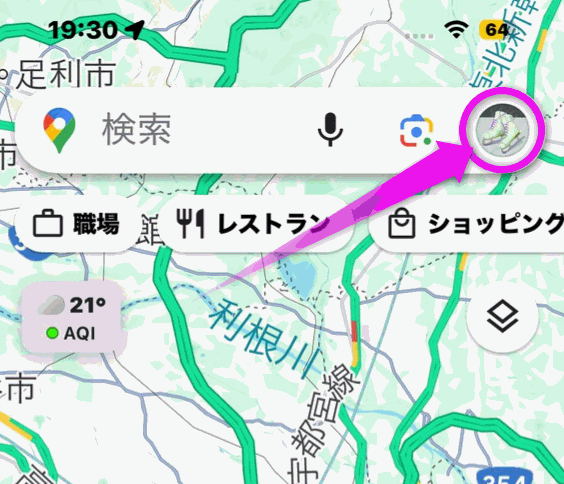
 Googleマップを立ち上げ、検索欄右側の自身のアイコンをタップします。
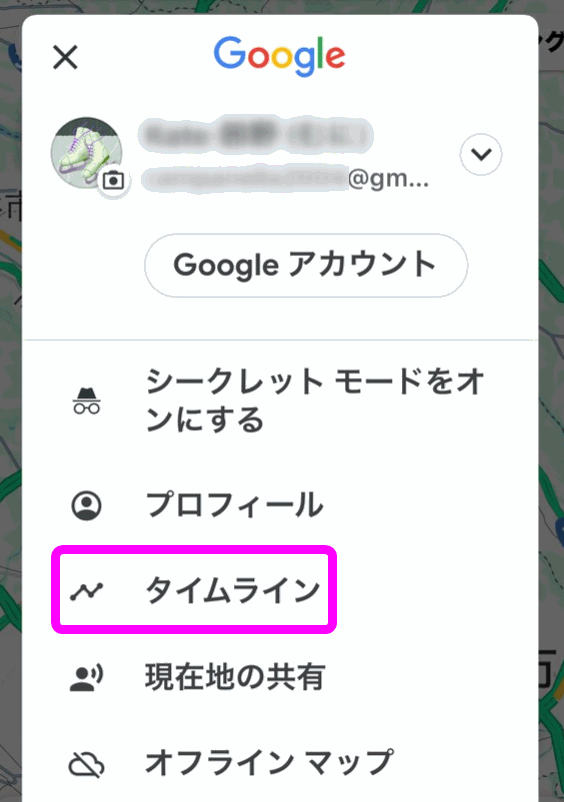
「タイムライン」をタップする。
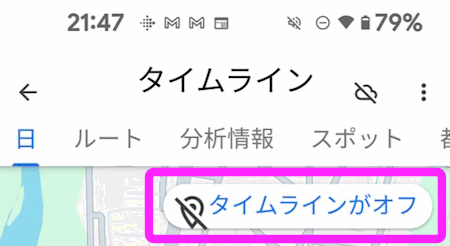
もしタイムラインがオフの場合は、このような説明書きが表示されます。
この「タイムラインがオフ」をタップします。
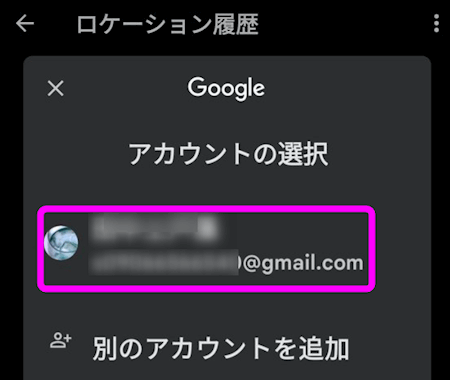
どのアカウントに紐づけするか聞いてくるので、メインのGoogleアカウントを選択します。
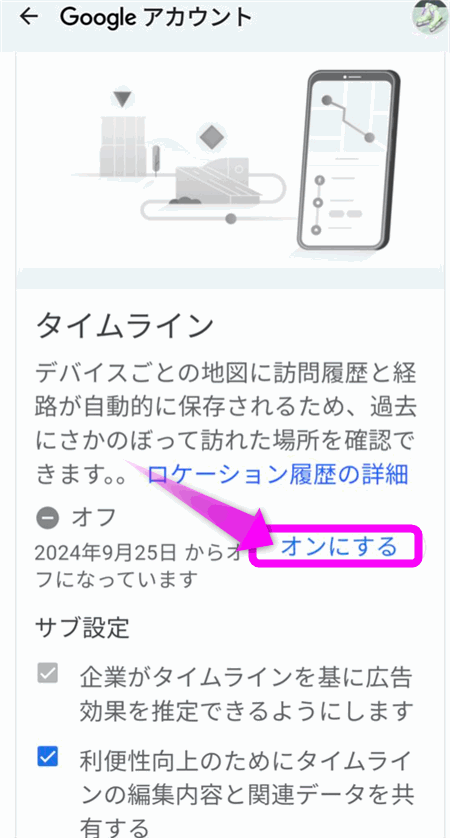
タイムラインの説明が表示されるので、「オンにする」をタップします。
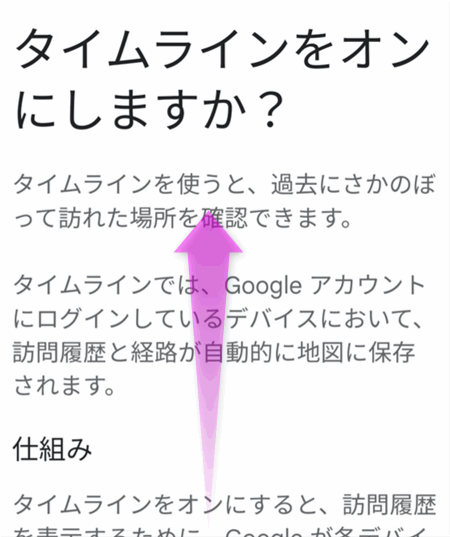
オンにしていいか聞いてくるので、下にスクロールし・・・
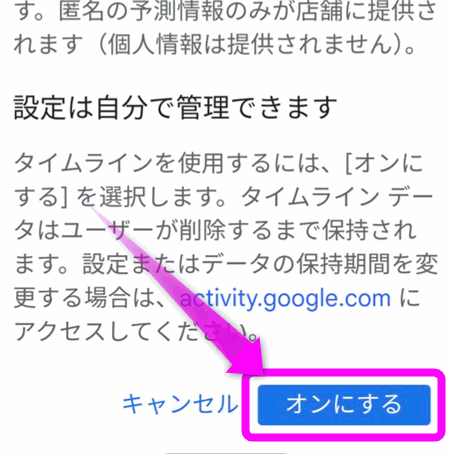
するとタイムラインをオンにするボタンが表示されるので、ここをタップ。
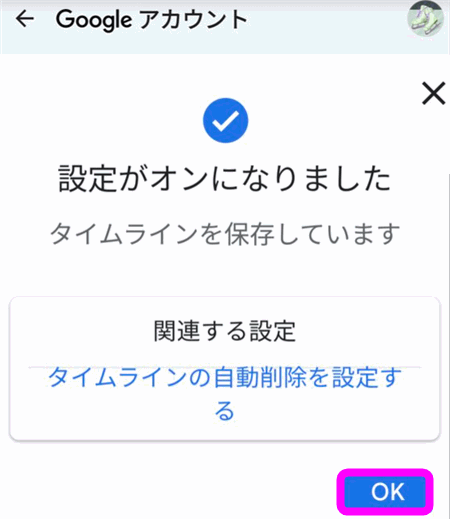
タイムラインがオンになりました。
これでスマートフォンを持ち歩くと、位置情報を記録してタイムラインで振り返ることが出来ます。
スマートフォン機種変時のタイムラインの復元
タイムラインはプライバシーポリシーにより、データはそのスマートフォンのみに保存される仕様に変更されました。なので、スマホを買い替えるとデータは0になります。
が、タイムラインはデータをバックアップ、復元する機能が追加されました。
バックアップのやり方は以下。
タイムラインのデータをバックアップする
古いスマホ側での操作
まずはタイムラインをバックアップします。基本的には充電中、Wi-Fiに接続していれば自動でバックアップされますが、手動の場合は以下。
Googleマップを立ち上げ、検索欄の右側の自分のアイコンをタップします。
「タイムライン」をタップする。
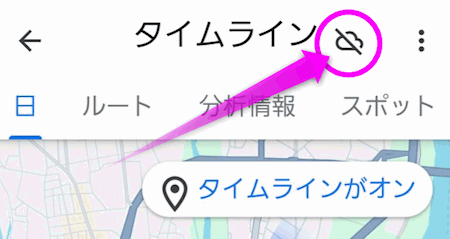
タイムラインのバックアップがオフになっていると、このように雲のアイコンに斜線が表示されます。
バックアップをオンにするにはここをタップ。
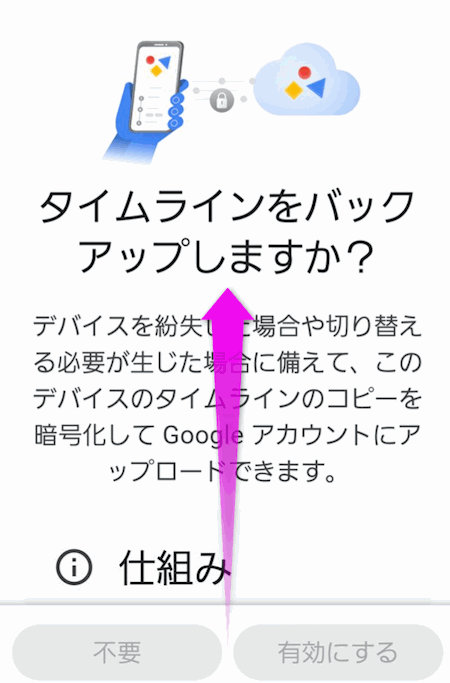
するとこのようにバックアップするか確認する画面になるので、下にスクロール。
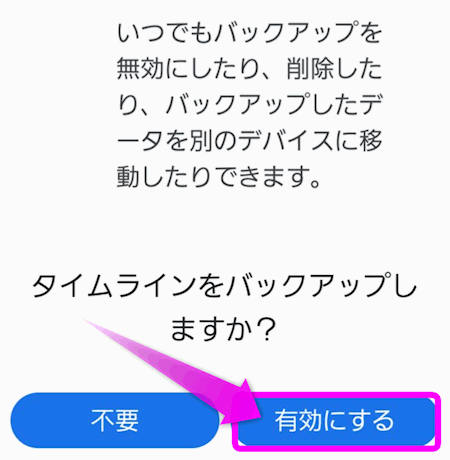
一番下までスクロールすると、「有効にする」というボタンをタップできるようになります。
ここをタップ。
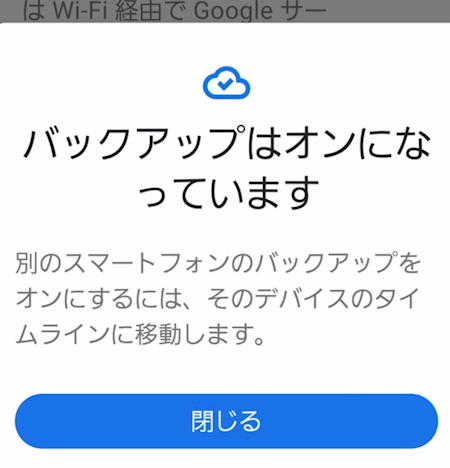
バックアップが有効になりました。「閉じる」をタップ。
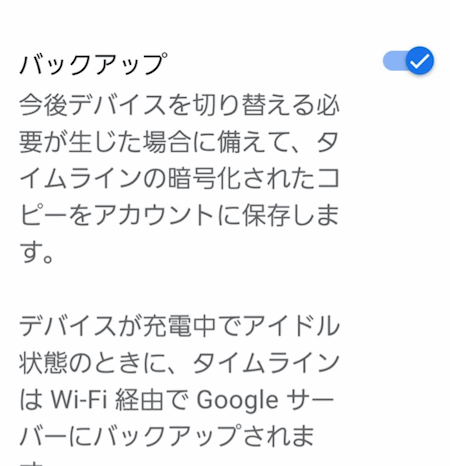
タイムラインのバックアップがオンになりました。
スマホを買い替えるときに新しいスマホでもタイムラインを引き継ぎたい場合は、必ず古い方のスマホのGoogleマップのタイムラインのバックアップをオンにしておいてください。
タイムラインを引き継ぐ復元方法
上の方法でタイムラインのバックアップをオンにすると充電中、Wi-Fiに繋いでいる間にバックアップが行われます。(どうも手動でバックアップはできないっぽい)
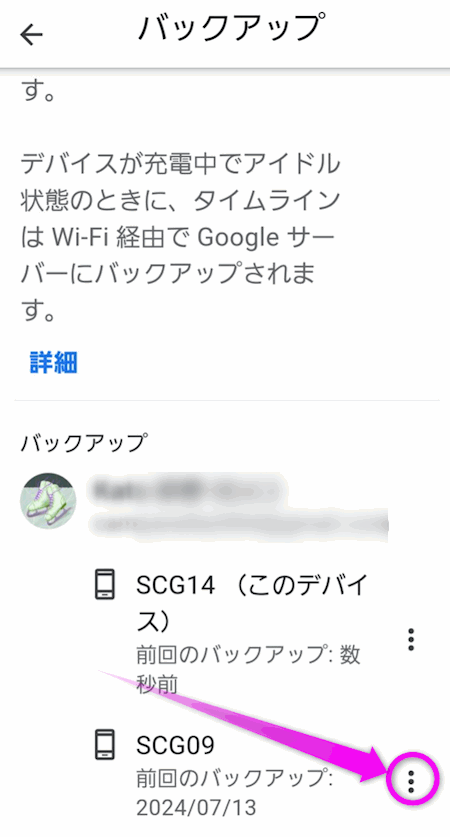
するとこのように「バックアップ」の項目に、スマホの名称が表示されるようになります。
︙をタップすると──
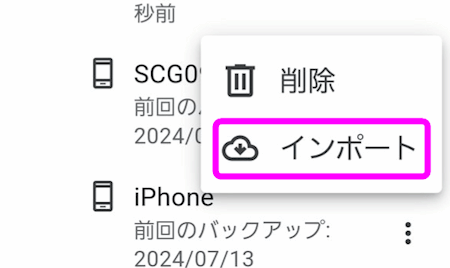
このように「削除」か「インポート」が選択できます。
「インポート」をタップすると──
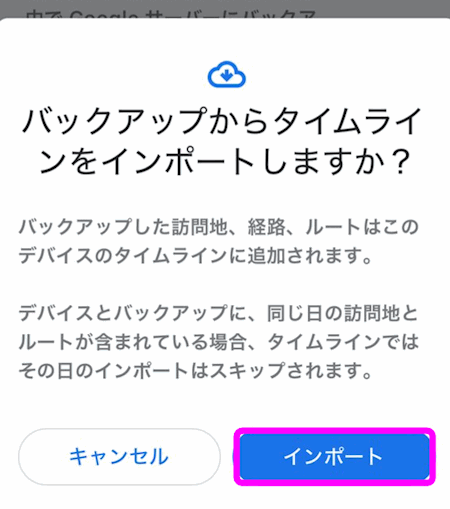
バックアップしたデータからタイムラインをインポートしていいか聞いてくるので、「インポート」をタップ。
この時、すでに同じ日付(例えば今日の)のタイムラインがすでにある場合は、上書きされず今ある方のが有効になります。
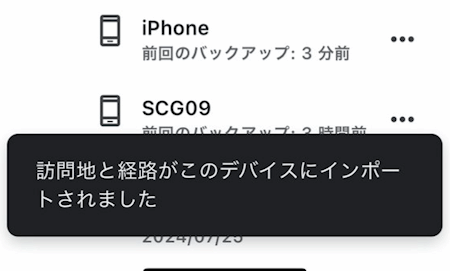
インポートはすぐに終わります。
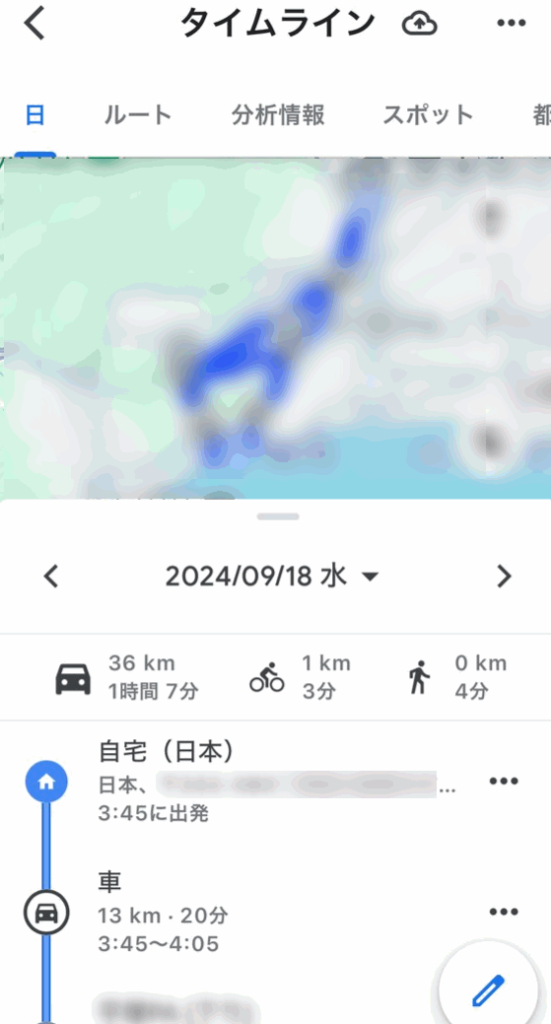
無事、古いスマホのタイムラインが復元しました。
コメント